Kartu Grafis Stuttering? Panduan Lengkap Rollback Driver NVIDIA/AMD Setelah Update Bermasalah

Kinerja kartu grafis adalah tulang punggung pengalaman gaming dan rendering visual. Namun, tidak jarang pembaruan driver terbaru justru membawa masalah baru — dari penurunan FPS, lag berat, hingga stuttering yang mengganggu.
Kenapa Driver Baru Tidak Selalu Lancar
Setiap versi baru software grafis diciptakan untuk meningkatkan performa game dan aplikasi. Namun, kadang pembaruan tertentu berjalan sempurna. Kombinasi komponen komputer kadang menyebabkan konflik pada software grafis. Hasilnya, GPU Anda bisa mengalami stuttering, game terasa patah-patah, atau bahkan sistem crash. Inilah mengapa rollback menjadi langkah penyelamat untuk mengembalikan stabilitas sebelum versi driver baru dirilis kembali.
Mengenal Rollback Driver
Rollback driver adalah proses untuk menghapus versi terbaru dan menginstal ulang driver sebelumnya yang teruji performanya. Dengan cara ini memungkinkan gamer untuk memperbaiki masalah kompatibilitas tanpa harus menunggu update resmi. Manajemen software grafis masa kini sudah mendukung pembalikan versi secara cepat, baik untuk NVIDIA maupun OS lainnya.
Cara Efektif Mengembalikan Driver Lama
Metode Manual Bawaan
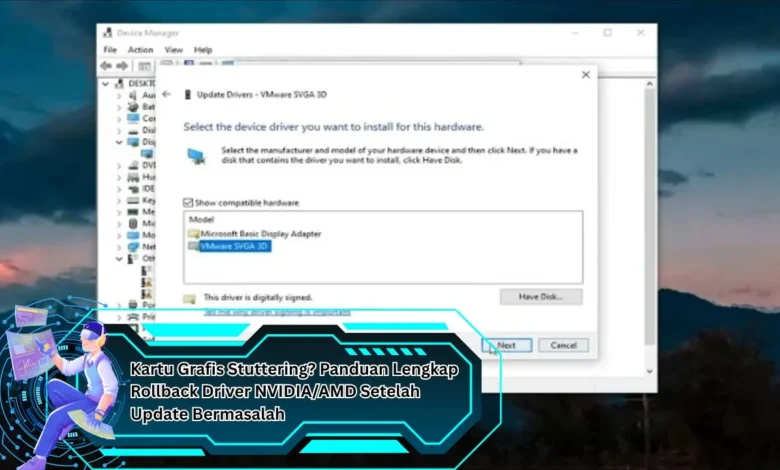
Langkah paling sederhana untuk rollback driver adalah melalui Device Manager. Berikut langkah-langkahnya: Gunakan kombinasi Windows + X, lalu pilih Device Manager. Temukan kategori Display adapters dan klik kanan pada GPU Anda (NVIDIA/AMD). Pilih Properties → Driver tab → Roll Back Driver. Pilih alasan rollback (misalnya “driver menyebabkan masalah performa”). Klik Yes untuk mengonfirmasi dan tunggu proses selesai. Setelah reboot, sistem akan mengembalikan driver. Metode ini praktis tanpa perlu hapus manual file driver.
Metode Bersih Total
Apabila rollback bawaan tidak berfungsi, cobalah alat profesional seperti DDU. Program ini menghapus driver hingga ke akar registry. Langkahnya: Unduh DDU dari situs resmi. Jalankan dalam Safe Mode untuk hasil optimal. Pilih Clean and Restart untuk menghapus driver NVIDIA/AMD. Setelah restart, instal versi driver lama dari arsip resmi vendor. Pendekatan ini, bug tersembunyi akan hilang sepenuhnya.
3. Nonaktifkan Update Otomatis Driver
Sistem operasi kadang otomatis menginstal ulang versi baru. Untuk menghindari masalah terulang kembali, batasi pembaruan otomatis. Langkahnya: Buka Control Panel → System and Security → System → Advanced System Settings. Klik Hardware → Device Installation Settings. Pilih opsi No (your device might not work as expected). Dengan pengaturan ini, Windows tidak lagi otomatis update driver.
Langkah Pencegahan Mencegah Masalah Berulang
Cadangkan Sebelum Update
Sebelum memperbarui driver, salin file driver lama. Anda dapat menyalinnya secara manual ke folder aman. Dengan begitu memudahkan pemulihan darurat jika update bermasalah.
Pilih Rilis Resmi
Versi bersertifikasi Microsoft sudah diuji kompatibilitasnya dibanding versi beta. Meskipun driver terbaru menawarkan performa tinggi, potensi bug-nya jauh lebih besar.
Pantau Komunitas Gamer
Sebelum menginstal driver baru, cek forum komunitas untuk melihat pengalaman pengguna lain. Jika banyak laporan error, hindari instal dulu sampai patch berikutnya.
Gunakan Monitoring Tool
Beberapa update driver meningkatkan konsumsi daya. Gunakan aplikasi pemantau seperti MSI Afterburner untuk memastikan suhu stabil. Teknologi pemantauan modern meningkatkan umur komponen.
Waktu Ideal Rollback Driver
Kembali ke versi lama tidak perlu dilakukan setiap kali update gagal. Lakukan hanya jika: FPS turun tajam setelah update. Game sering crash. Kipas GPU berputar tidak wajar. Sistem terasa lag berat. Begitu tanda-tanda ini terjadi, rollback adalah solusi terbaik.
Kesimpulan
Pembaruan grafis merupakan komponen vital untuk memastikan kompatibilitas, namun tidak selalu sempurna. Rollback merupakan langkah bijak untuk memulihkan kestabilan sistem tanpa mengorbankan performa. Melalui panduan ini, Anda lebih percaya diri mengatur pembaruan di era teknologi modern. Ingatlah, versi terbaru belum tentu terbaik. Jadi, kenali gejala GPU Anda, dan gunakan rollback dengan bijak — agar performa sistem Anda tetap halus tanpa gangguan.