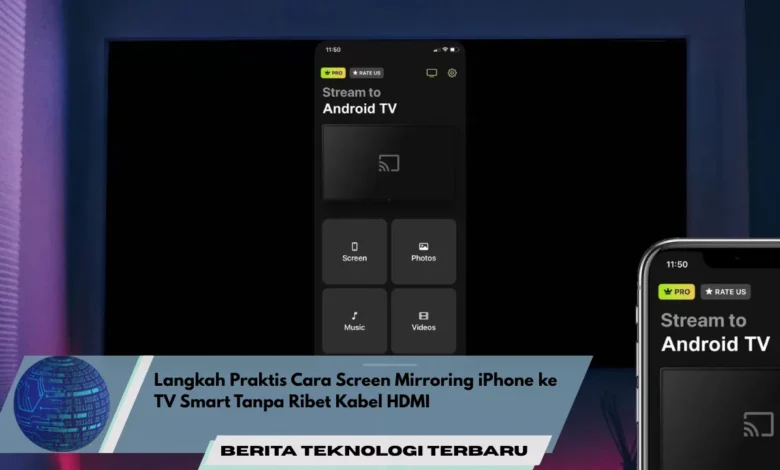
Di era digital seperti sekarang, kemudahan menghubungkan perangkat satu dengan yang lain menjadi hal yang sangat dicari oleh pengguna teknologi. Salah satu kebutuhan paling populer adalah melakukan Mirroring iPhone ke TV Smart — baik untuk menonton film, menampilkan presentasi, atau sekadar berbagi foto dan video di layar yang lebih besar. Untungnya, cara ini kini bisa dilakukan dengan mudah tanpa harus menggunakan kabel HDMI yang ribet. Dengan beberapa langkah sederhana, kamu bisa menampilkan layar iPhone langsung ke TV Smart secara nirkabel dan praktis. Yuk, simak panduan lengkapnya di bawah ini!
Pengertian Mirroring iPhone ke TV Smart
Mirroring layar adalah teknologi yang memungkinkan seseorang untuk menghubungkan layar smartphone ke layar TV Smart secara real-time. Dengan fitur ini, kamu bisa melihat konten iPhone di layar TV tanpa perlu kabel tambahan. Teknologi Mirroring iPhone ke TV Smart mengandalkan koneksi internet rumah untuk membangun koneksi sinkronisasi.
Hal yang Perlu Disiapkan
Sebelum mulai, pastikan persiapan utama berada dalam kondisi siap. Pertama, yakinkan perangkatmu dan TV pintar terkoneksi pada satu jaringan. Kedua, nyalakan layanan mirroring di perangkat iPhone. Caranya, akses menu cepat dan pilih ikon Screen Mirroring. Ketiga, pastikan TV Smart kamu mendukung AirPlay. Beberapa merek seperti Samsung, LG, Sony, dan Xiaomi sudah menyertakan AirPlay bawaan.
Cara Mirroring iPhone ke TV Smart
Untuk memulai, buka Menu Cepat di iPhone kamu. Kemudian, pilih ikon Screen Mirroring. List TV yang mendukung akan muncul otomatis. Klik nama televisi pintar yang muncul di layar. Dalam beberapa detik, konten iPhone muncul di layar besar. Jika ada pop-up kode muncul, masukkan kode tersebut di iPhone. Ini berfungsi untuk keamanan. Sekarang, proses Mirroring iPhone ke TV Smart sudah aktif. Kamu bisa menonton YouTube, Netflix, atau slideshow foto dengan gambar tanpa delay signifikan.
Alternatif Tanpa AirPlay
Apabila perangkat televisi belum mendukung AirPlay, jangan khawatir. Ada alternatif praktis yang bisa dicoba. Opsi pertama, gunakan fitur aplikasi pendukung seperti AnyCast, Miracast, dan Smart View. Aplikasi ini dapat diunduh gratis. Kedua, beberapa model TV sudah memiliki aplikasi mirroring internal. Kamu hanya perlu mengaktifkan mode cast. Melalui langkah ini, Mirroring iPhone ke TV Smart tetap bisa dilakukan tanpa butuh kabel tambahan.
Tips Menjaga Koneksi Stabil
Supaya mirroring berjalan sempurna, tidak mengalami gangguan, ada beberapa tips yang bisa kamu ikuti. Pastikan jaringan Wi-Fi kuat karena proses transfer data real-time. Batasi aplikasi berjalan di latar belakang di ponsel kamu agar sumber daya sistem fokus. Gunakan mode layar adaptif untuk hasil tampilan maksimal. Saat tampilan terasa lambat, perbarui koneksi perangkat. Biasanya ini mengembalikan performa.
Kelebihan Mirroring iPhone ke TV Smart
Fitur Mirroring iPhone ke TV Smart membawa pengalaman baru. Kamu bisa streaming konten dengan nyaman tanpa ribet kabel. Selain itu, kemampuan ini ideal bagi pekerja profesional. Bagi para gamer, mirroring layar iPhone juga memberi tampilan luas. Berkat resolusi tinggi, semua aktivitas terasa lebih menyenangkan.
Penutup: Menampilkan Layar iPhone Tanpa Kabel
Mirroring iPhone ke TV Smart bukan lagi hal rumit tanpa menggunakan kabel HDMI. Melalui koneksi Wi-Fi modern, tampilan layar lebih cepat. Nikmati foto, video, dan aplikasi di layar TV besar dengan tampilan stabil. Jika langkah-langkah ini kamu terapkan, fitur mirroring layar akan memberikan pengalaman maksimal. Kini, kamu bisa bersantai tanpa kabel kusut, cukup melalui teknologi nirkabel.