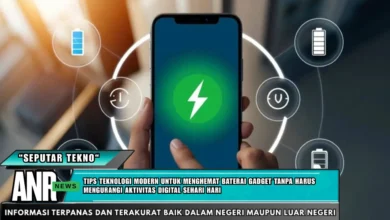
Daya tahan baterai menjadi salah satu faktor penting bagi pengguna laptop Windows 11, terutama ketika bekerja, belajar, atau bepergian tanpa akses listrik. Microsoft menyediakan fitur penghemat energi yang memungkinkan pengguna mengurangi konsumsi daya melalui pengaturan sistem, aktivitas aplikasi, dan tingkat kecerahan layar. Dengan memanfaatkan teknologi manajemen daya bawaan Windows 11, masa penggunaan laptop berpotensi menjadi lebih panjang tanpa harus memasang aplikasi tambahan. Namun, pengaturan yang tepat perlu mempertimbangkan kebutuhan performa agar aktivitas tetap nyaman. Memahami cara mengaktifkan Energy Saver, memilih mode daya, dan memeriksa penggunaan baterai dapat membantu pengguna memperoleh keseimbangan antara efisiensi serta produktivitas.
Cara Kerja Teknologi Penghemat Energi pada Laptop Windows 11
Sistem operasi Windows 11 menghadirkan fitur pengelolaan energi untuk membantu mengurangi konsumsi baterai. Fitur penting dalam pengaturan tersebut mencakup Energy Saver yang membantu mengurangi aktivitas sistem yang tidak diperlukan. Fitur tersebut merupakan pengembangan dari sistem Battery Saver yang digunakan sebelumnya. Dalam instalasi yang belum menerima pembaruan tertentu, fitur serupa dapat ditampilkan sebagai Penghemat baterai. Dalam versi sistem operasi yang lebih baru, pengelolaan energi tersedia dalam bagian System dan Power & battery. Melalui pengenalan istilah pengaturan, proses konfigurasi menjadi lebih mudah.
Ketika Energy Saver diaktifkan, Windows menerapkan sejumlah pembatasan untuk mengurangi konsumsi energi. Perubahan yang diterapkan meliputi penyesuaian tampilan serta pengurangan pekerjaan aplikasi tertentu. Di samping pengaturan visual, beberapa tugas aplikasi bisa mengalami penyesuaian frekuensi. Namun demikian, hasil aktual berbeda berdasarkan spesifikasi laptop. Perangkat yang menjalankan aplikasi berat mungkin menunjukkan pola konsumsi daya berbeda. Karena itu, pengguna perlu menyesuaikan konfigurasi berdasarkan aktivitas harian.
Langkah Menggunakan Mode Hemat Energi untuk Memperpanjang Daya Tahan Baterai
Cara pertama untuk mengaktifkan Energy Saver adalah aplikasi Settings atau Pengaturan Windows 11. Untuk memulai proses, jalankan menu Pengaturan dengan menekan Windows dan I. Ketika jendela pengaturan muncul, buka bagian System dan lanjutkan ke Power & battery. Setelah menemukan pengaturan daya, temukan bagian Penghemat energi. Melalui halaman tersebut, pemilik laptop dapat menggunakan opsi Always use energy saver jika ingin mengaktifkannya secara terus-menerus. Selain itu, Windows menyediakan pengaturan aktivasi berdasarkan persentase baterai. Berkat konfigurasi aktivasi otomatis, Energy Saver bekerja saat daya tersisa mencapai persentase yang ditentukan.
Untuk ilustrasi penggunaan, Energy Saver dapat dijalankan ketika baterai tersisa 30 persen. Saat indikator baterai menunjukkan persentase yang dipilih, Windows mengaktifkan mode penghemat sesuai konfigurasi. Jika perangkat sering digunakan tanpa pengisi daya, penghematan dapat diaktifkan sebelum baterai terlalu rendah. Di sisi lain, ambang yang lebih rendah dapat menjaga performa lebih lama. Windows juga menyediakan kontrol penghemat energi di pengaturan cepat. Akses Quick Settings tersedia dengan kombinasi tombol Win + A. Apabila tombol Energy Saver ditampilkan, fitur dapat dinyalakan atau dimatikan melalui satu tombol.
Memilih Mode Daya Windows 11 Sesuai Kebutuhan Penggunaan
Untuk memperoleh pengaturan daya lebih lengkap, Windows 11 menghadirkan kontrol penggunaan daya berdasarkan kebutuhan. Menu tersebut biasanya tersedia pada pengaturan daya perangkat Windows 11. Jika sistem menyediakan seluruh pilihan, Windows menawarkan pilihan hemat daya, balanced, dan performa tinggi. Pilihan hemat energi dapat digunakan ketika daya tahan menjadi prioritas dibandingkan kecepatan maksimal. Dalam penggunaan sehari-hari, Balanced berusaha menyeimbangkan efisiensi dengan performa. Adapun Best performance, memprioritaskan kemampuan perangkat ketika dibutuhkan.
Ketika memilih Power Mode, pengguna perlu mengevaluasi jenis aplikasi serta ketersediaan sumber listrik. Apabila perangkat dipakai menjalankan mengolah tugas kantor dan menjelajahi internet, Best power efficiency dapat menjadi pilihan yang sesuai. Di sisi lain, penyuntingan video dan permainan mungkin membutuhkan kemampuan lebih tinggi. Namun demikian, penggunaan mode daya paling tinggi tidak selalu memberikan manfaat nyata. Berkat penyesuaian yang tepat, pengguna dapat menjaga keseimbangan produktivitas dan efisiensi. Perlu diperhatikan bahwa tidak semua laptop menampilkan opsi yang identik.
Cara Mengoptimalkan Tampilan serta Proses Latar Belakang Laptop
Komponen display termasuk salah satu bagian laptop yang menggunakan energi selama perangkat aktif. Apabila brightness diatur terlalu terang, kebutuhan energi panel bisa bertambah. Sebagai langkah penghematan sederhana, gunakan tingkat terang yang cukup untuk membaca layar. Kontrol brightness tersedia pada halaman Pengaturan Tampilan Windows. Selain mengatur brightness, durasi screen timeout dapat dibuat lebih singkat. Menu waktu layar, tidur, dan hibernasi dapat ditemukan melalui halaman Daya dan baterai. Berkat pembatasan waktu layar aktif, penggunaan baterai selama perangkat tidak dipakai dapat berkurang.
Aktivitas aplikasi latar belakang juga perlu diperhatikan karena perangkat lunak tertentu terus menggunakan jaringan atau prosesor. Ketika ingin membatasi aktivitas tersebut, pilih menu Apps untuk melihat perangkat lunak yang tersedia. Ketika program yang ingin diperiksa ditemukan, buka Advanced options apabila tersedia. Jika program mendukung kontrol tersebut, pengguna dapat menemukan Background apps permissions. Pilihan Never dapat digunakan untuk membatasi aplikasi berjalan saat tidak digunakan. Namun demikian, fungsi yang membutuhkan aktivitas background mungkin tidak berjalan seperti biasa. Karena itu, batasi terutama aplikasi yang tidak membutuhkan pembaruan langsung.
Memeriksa Penggunaan Baterai dan Menjaga Kesehatan Laptop Windows 11
Sistem operasi ini memiliki fitur Battery usage untuk melihat konsumsi daya aplikasi. Menu Battery usage tersedia pada pengaturan Daya dan baterai dalam bagian Sistem. Berkat riwayat penggunaan ini, program dengan kontribusi konsumsi energi tinggi dapat ditemukan. Windows juga menampilkan perbandingan konsumsi ketika aplikasi aktif maupun berjalan di latar belakang. Apabila terdapat aplikasi yang terlihat boros energi, periksa apakah aktivitasnya memang diperlukan. Program yang menggunakan kamera serta prosesor intensif mungkin menunjukkan konsumsi baterai lebih tinggi. Dengan demikian, hasil pemantauan perlu ditafsirkan berdasarkan aktivitas nyata.
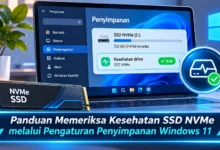
Di samping memeriksa riwayat konsumsi, Windows mendukung pemeriksaan melalui Windows Terminal. Untuk menjalankannya, buka Windows Terminal atau Command Prompt. Setelah jendela perintah terbuka, jalankan perintah powercfg /batteryreport. Hasil perintah berupa dokumen HTML berisi informasi kapasitas dan riwayat penggunaan. Path penyimpanan laporan akan disebutkan setelah proses pembuatan laporan berhasil. Setelah file dibuka, pengguna dapat membandingkan Design Capacity dan Full Charge Capacity. Jika Full Charge Capacity semakin rendah, baterai mungkin telah mengalami keausan. Walaupun informasi kapasitas memberikan petunjuk, hasilnya merupakan estimasi berdasarkan data yang dilaporkan perangkat.
Cara Efektif Menghemat Energi Laptop tanpa Mengorbankan Produktivitas
Mengoptimalkan penghemat energi Windows 11 merupakan langkah praktis untuk meningkatkan efisiensi penggunaan baterai. Melalui menu Power & battery, sistem penghematan dapat dijalankan sesuai kebutuhan. Selain itu, pengaturan mode daya memungkinkan penyesuaian performa sesuai aktivitas. Untuk hasil yang lebih baik, pengaturan timeout serta aktivitas background dapat dioptimalkan. Walaupun pengaturan penghematan tersedia, durasi pemakaian berbeda berdasarkan kondisi laptop. Dengan mempertimbangkan kondisi tersebut, pengujian melalui penggunaan sehari-hari diperlukan untuk menemukan konfigurasi terbaik.
Seiring kemajuan TEKNOLOGI manajemen energi, pengelolaan daya semakin relevan dalam penggunaan perangkat. Microsoft menghadirkan kemampuan yang membantu memantau penggunaan energi sekaligus mengatur konsumsi daya. Pemantauan Battery usage serta Battery Report menjadi pelengkap pengaturan Energy Saver. Apabila baterai semakin cepat habis meskipun pengaturan telah dioptimalkan, evaluasi perangkat keras mungkin diperlukan. Bagaimana menurut Anda, apakah pembatasan aktivitas latar belakang membuat laptop lebih hemat energi? Mari berbagi cara menjaga efisiensi baterai dalam penggunaan sehari-hari.