

Menjaga kesehatan SSD NVMe merupakan langkah penting untuk memastikan komputer Windows 11 tetap bekerja dengan stabil dan data pribadi tersimpan dengan aman. Microsoft menyediakan fitur pemantauan kondisi penyimpanan secara langsung melalui menu Settings tanpa mengharuskan pengguna memasang aplikasi tambahan. Melalui fitur Drive health, pengguna dapat memeriksa perkiraan sisa masa pakai SSD, kapasitas cadangan, dan temperatur perangkat. Informasi tersebut membantu mengenali tanda penurunan kesehatan penyimpanan sebelum terjadi gangguan serius. Dengan memahami cara mengakses dan membaca indikator tersebut, pengguna dapat memanfaatkan teknologi pemantauan Windows 11 untuk merencanakan pencadangan data serta pemeliharaan perangkat secara lebih tepat.
Pentingnya Mengetahui Kesehatan SSD Sebelum Terjadi Kerusakan
Microsoft menyertakan fasilitas analisis kesehatan drive yang tersedia melalui pengaturan bawaan. Fungsi tersebut dirancang untuk membantu pengguna memeriksa indikator kesehatan drive berdasarkan parameter kesehatan yang tersedia. Tidak seperti melihat sisa ruang penyimpanan, fitur ini berfokus pada kondisi perangkat keras. Melalui pemeriksaan ini, pemilik komputer bisa melihat perkiraan masa pakai, ketersediaan kapasitas cadangan, dan temperatur. Data kesehatan ini berguna dalam mengenali kemungkinan masalah sebelum menyebabkan kehilangan data.
Sebagai informasi utama, fitur kesehatan penyimpanan bawaan Windows tidak berlaku secara menyeluruh pada semua jenis drive. Jenis SSD tersebut mengandalkan protokol Non-Volatile Memory Express untuk mendukung akses penyimpanan berkecepatan tinggi. Berbeda dari perangkat tersebut, SSD SATA dan hard disk mekanis belum termasuk dalam cakupan Drive health tersebut. Dengan mempertimbangkan batasan ini, tidak munculnya bagian Drive health bukan berarti perangkat mengalami kerusakan. Pemilik komputer perlu memeriksa jenis koneksi drive sebelum mengambil keputusan perawatan. Pemeriksaan kompatibilitas ini memberikan dasar evaluasi yang lebih tepat.
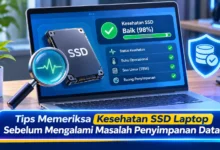

Tutorial Melihat Kondisi SSD tanpa Menginstal Aplikasi Tambahan
Langkah pertama dalam mengecek SSD adalah mengakses pengaturan Windows 11. Salah satu metode tercepat ialah menekan kombinasi tombol Windows + I pada keyboard untuk membuka halaman pengaturan. Setelah itu, buka kategori System, kemudian akses menu Storage. Halaman tersebut menampilkan informasi kapasitas disk. Selanjutnya, temukan Advanced storage settings, lalu klik Disks & volumes. Pada tampilan yang muncul, pengguna dapat melihat drive yang terdeteksi beserta informasi disk dan volumenya.
Ketika halaman Disks & volumes terbuka, pilih SSD NVMe yang ingin diperiksa. Sebaiknya perhatikan bahwa yang dipilih adalah perangkat disk yang benar, bukan bagian partisi tertentu. Kemudian, klik tombol Properties untuk menampilkan informasi tambahan. Di dalam tampilan informasi disk, cari bagian Drive health yang menampilkan data pemantauan. Ketika informasi NVMe berhasil dibaca, Windows dapat menampilkan Estimated remaining life, Available spare, dan Temperature. Langkah pengamatan ini tidak membutuhkan pembongkaran laptop sehingga lebih praktis bagi pengguna umum.
Cara Membaca Persentase Umur SSD dan Suhu Penyimpanan
Indikator pertama adalah Estimated remaining life, yaitu gambaran persentase ketahanan drive menurut perangkat. Nilai tersebut berasal dari informasi keausan yang dilaporkan SSD. Dalam ilustrasi sederhana, nilai 90 persen menunjukkan estimasi sisa ketahanan menurut perangkat. Namun demikian, angka tersebut bukan hitungan mundur menuju tanggal kerusakan. SSD dengan persentase tinggi masih memiliki kemungkinan kerusakan tak terduga. Dengan mempertimbangkan hal tersebut, hasil pengamatan sebaiknya digunakan bersama langkah perlindungan data.
Parameter kedua adalah Available spare yang menggambarkan kapasitas cadangan internal. Cadangan tersebut digunakan oleh pengendali SSD untuk menangani blok penyimpanan bermasalah. Penting untuk memahami perbedaannya Available spare dengan ruang kosong pada drive C. Untuk indikator terakhir, Temperature menyajikan kondisi panas drive dalam derajat Celsius. Temperatur terlalu tinggi mungkin memicu pembatasan kecepatan sementara, terutama saat proses baca tulis berlangsung terus-menerus. Nilai suhu yang aman tidak selalu sama untuk setiap perangkat.
Tanda Kesehatan SSD Menurun dan Risiko Kehilangan Data
Windows 11 dapat memberikan peringatan ketika indikator perangkat menunjukkan gangguan penting. Jenis peringatan yang mungkin muncul adalah Spare capacity is low yang menunjukkan cadangan penyimpanan menurun. Peringatan lainnya adalah Reliability is degraded yang menunjukkan masalah yang memengaruhi kepercayaan terhadap drive. Kondisi tersebut mungkin berhubungan dengan masalah internal perangkat. Sebagai peringatan lain, Drive is set to read-only berarti penulisan data tidak lagi diizinkan. Walaupun file mungkin masih dapat dibaca, kondisi tersebut tidak boleh diabaikan.
Ketika notifikasi kesehatan serius muncul, pengguna sebaiknya segera mencadangkan data penting ke perangkat penyimpanan lain. Langkah tersebut sebaiknya didahulukan sebelum pemeriksaan lanjutan. Proses pemindaian berat pada drive yang sudah menunjukkan masalah dapat menambah beban. Ketika file penting berhasil diselamatkan, pengguna sebaiknya meninjau informasi kesehatan melalui Properties dan aplikasi pemantauan dari pembuat SSD. Jika peringatan terus muncul, rencanakan migrasi ke drive baru sebelum gangguan berkembang menjadi masalah yang lebih besar.
Menggunakan PowerShell dan Aplikasi Diagnostik untuk Mengecek Penyimpanan
Tidak semua perangkat penyimpanan menampilkan informasi kesehatan melalui Settings. Kondisi tersebut dapat berkaitan dengan jenis antarmuka. Pemantauan kesehatan melalui Settings difokuskan pada SSD NVM yang mendukung pelaporan kesehatan. Ketika menggunakan drive yang tidak didukung, pengguna dapat memakai alat diagnostik berbeda. Alternatif yang tersedia adalah Windows PowerShell dengan cmdlet Get-PhysicalDisk. Berkat fasilitas administrasi Windows, pengguna dapat melihat daftar drive termasuk BusType dan HealthStatus ketika tersedia. Meskipun perintahnya praktis, hasilnya tidak selalu menggantikan data SMART terperinci.
Pilihan pemeriksaan lainnya adalah menggunakan aplikasi diagnostik seperti CrystalDiskInfo atau utilitas resmi produsen SSD. Alat pemeriksaan tambahan tersebut memungkinkan pengguna memperoleh informasi SMART yang berkaitan dengan kondisi drive. Informasi tambahan yang mungkin ditemukan meliputi total waktu operasional, jumlah data tertulis, temperatur, dan indikator kesalahan tertentu. Walaupun detailnya lebih banyak, tidak semua aplikasi mampu membaca seluruh parameter. Agar informasi lebih dapat dipercaya, pengguna disarankan memakai utilitas dengan asal yang jelas. Pengujian kondisi fisik juga perlu dibedakan dari proses perbaikan struktur file, sehingga perintah CHKDSK tidak mengukur sisa masa pakai perangkat secara langsung.
Kesimpulan Cara Memantau Kesehatan SSD NVMe pada Windows 11
Melakukan pemantauan kondisi penyimpanan merupakan langkah penting untuk meminimalkan risiko gangguan penyimpanan. Melalui Windows 11, pengguna berkesempatan melihat indikator kesehatan tanpa harus memasang aplikasi tambahan. Langkah pemeriksaannya dimulai melalui Settings, kemudian System, Storage, Advanced storage settings, Disks & volumes, dan Properties. Data kesehatan penting terdiri atas estimasi umur SSD, Available spare, dan Temperature yang membantu memahami kondisi drive. Walaupun informasinya bermanfaat, angka kesehatan tidak menjamin SSD bebas kerusakan.
Dalam perawatan perangkat sehari-hari, pengguna perlu menyimpan cadangan file penting serta memantau perubahan indikator. Ketika Windows memperingatkan adanya risiko penyimpanan, prioritaskan pencadangan file sebelum menjalankan pemeriksaan tambahan. Pemilik komputer sebaiknya memahami bahwa SSD SATA memerlukan pendekatan diagnostik berbeda. Melalui pemeriksaan yang tepat, risiko kehilangan data menjadi lebih mudah dikelola. Menurut Anda, apakah pemantauan kesehatan SSD secara bawaan sudah membantu menjaga kondisi komputer? Bagikan pengalaman Anda dalam menjaga keamanan data pada Windows 11.


