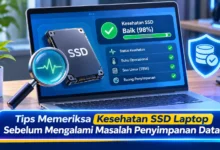
Kapasitas penyimpanan laptop Windows 11 yang semakin menipis dapat mengganggu aktivitas sehari-hari, mulai dari menyimpan dokumen hingga memasang aplikasi dan pembaruan sistem. Banyak pengguna tidak menyadari bahwa file sementara, aplikasi berukuran besar, serta data unduhan dapat memenuhi ruang penyimpanan secara bertahap. Untungnya, Windows 11 menyediakan berbagai fitur bawaan untuk memeriksa kapasitas SSD atau HDD sekaligus membersihkan file yang tidak diperlukan. Dengan memanfaatkan TEKNOLOGI pengelolaan penyimpanan tersebut, pengguna dapat mengetahui penyebab ruang penuh, menghapus data secara aman, dan menjaga ketersediaan kapasitas tanpa harus langsung mengganti perangkat penyimpanan.
Cara Mengecek Kapasitas Penyimpanan Laptop melalui Settings Windows 11
Cara paling sederhana untuk memeriksa ruang penyimpanan laptop Windows 11 adalah menjalankan aplikasi pengaturan sistem. Pemilik laptop bisa membuka Settings melalui menu Start untuk mengakses konfigurasi perangkat. Pada tahap berikutnya, buka menu System, kemudian akses halaman Storage. Sistem kemudian memperlihatkan ringkasan pemakaian ruang yang memperlihatkan jumlah kapasitas yang digunakan serta jumlah ruang yang belum digunakan. Informasi tersebut mempermudah pemeriksaan pemakaian ruang pada laptop. Dengan melihat halaman Storage, Anda bisa memperkirakan apakah penyimpanan masih mencukupi.
Melalui pengaturan kapasitas, Windows 11 menyajikan kategori penggunaan ruang berdasarkan tipe file yang tersimpan dalam perangkat. Informasi yang dapat ditemukan meliputi Installed apps, Temporary files, Documents, Pictures, serta Other. Melalui pembagian tersebut, Anda lebih mudah memahami jenis file yang mendominasi kapasitas. Untuk menggambarkan penggunaannya, ukuran perangkat lunak yang mendominasi dapat menunjukkan banyaknya program terpasang. Sementara itu, penggunaan ruang sementara yang besar berpotensi menandakan kebutuhan meninjau file tidak diperlukan. Pemeriksaan kategori tersebut lebih membantu dibandingkan memindahkan dokumen tanpa mengetahui penyebabnya.
Cara Melihat Kapasitas Drive C dan Partisi Lain
Di samping menu Storage, Anda memiliki pilihan untuk melihat penggunaan drive melalui File Explorer. Cara tersebut praktis untuk pemilik laptop yang lebih terbiasa menggunakan pengelola file. Untuk memulainya, buka File Explorer dari taskbar. Ketika File Explorer ditampilkan, pilih This PC melalui panel navigasi. Halaman tersebut biasanya menunjukkan daftar drive yang tersedia, termasuk drive sistem C. Melalui informasi drive, pengguna dapat melihat sisa ruang beserta ukuran keseluruhan. Informasi sederhana ini mempermudah penilaian partisi dengan kapasitas terbatas.
Untuk mengetahui kapasitas secara lebih lengkap, pemilik laptop dapat membuka menu konteks drive yang ingin diperiksa, lalu mengakses menu Properties. Pada jendela tersebut, Windows menampilkan ukuran ruang terpakai dalam bentuk angka penyimpanan. Pengguna juga perlu memahami bahwa kapasitas yang terlihat mungkin berbeda dari angka promosi. Selisih kapasitas tersebut dapat berasal dari alokasi ruang untuk pemulihan perangkat. Dalam penggunaan umum, SSD yang memiliki label kapasitas 512 GB belum tentu menyediakan angka 512 GB sebagai kapasitas partisi C. Perbedaan tampilan tersebut bukan selalu tanda penyimpanan bermasalah.
Cara Mengetahui File dan Aplikasi yang Menghabiskan Penyimpanan
Setelah mengetahui sisa kapasitas, proses selanjutnya adalah mencari sumber pemakaian storage. Masalah yang banyak dialami pengguna adalah program yang membutuhkan ruang luas. Untuk memeriksanya, buka Settings, kemudian buka Apps lalu Installed apps. Pada daftar perangkat lunak, pengguna dapat mengurutkan aplikasi berdasarkan ukuran penyimpanan menggunakan pilihan pengurutan Size. Langkah sederhana tersebut berguna untuk mengetahui program yang paling banyak menggunakan ruang. Namun demikian, tidak semua aplikasi menampilkan ukuran secara lengkap.
Selain aplikasi terpasang, folder Downloads dapat menjadi sumber penumpukan file. Sebagian pemilik laptop memindahkan berkas instalasi tanpa memeriksa kembali file yang tersimpan. Untuk melakukan pengecekan, jalankan pengelola file, lalu buka lokasi penyimpanan unduhan. Pemilik perangkat dapat mengurutkan file berdasarkan ukuran untuk mengidentifikasi data yang tidak lagi diperlukan. Jangan lupa memeriksa folder video jika menampung berkas pekerjaan. Apabila ingin membuang data lama, pastikan tidak dibutuhkan agar informasi penting tidak hilang.
Cara Membersihkan File Sementara pada Laptop Windows 11
Sistem operasi Microsoft menghadirkan fitur Storage Sense yang dirancang membantu mengurangi penumpukan data sementara secara otomatis. Sebagai langkah pengaturan, masuk ke menu sistem, kemudian temukan halaman Storage. Melalui menu yang tersedia, buka pengaturan pembersihan otomatis dan ubah status menjadi aktif. Pengguna dapat mengatur jadwal pembersihan sesuai kebiasaan penggunaan. Melalui pengaturan ini, Windows dapat membersihkan data sistem yang tidak diperlukan. Meski prosesnya otomatis, pembersihan Recycle Bin sebaiknya ditinjau agar data yang masih diperlukan tidak terhapus.
Di samping fitur pengelolaan berkala, Anda juga memiliki pilihan menjalankan pembersihan data sementara. Caranya adalah mengakses halaman pengaturan kapasitas, kemudian memilih Temporary files. Fitur tersebut mengidentifikasi sejumlah kategori penyimpanan yang dapat dihapus. Jenis data yang ditampilkan dapat mencakup isi Recycle Bin dan data tambahan tertentu. Pemilik perangkat disarankan membaca keterangan penghapusan sebelum menekan Remove files. Pemeriksaan lebih teliti diperlukan untuk berkas unduhan pribadi, karena sebagian data mungkin tidak mudah dipulihkan. Melalui penghapusan yang terencana, pemakaian drive bisa berkurang tanpa menimbulkan kehilangan data yang tidak perlu.
Cara Mengosongkan Ruang Laptop tanpa Menghapus Data Penting
Ketika kapasitas masih terbatas setelah pembersihan, langkah berikutnya adalah meninjau aplikasi yang tidak digunakan. Pada laptop yang digunakan bertahun-tahun, aplikasi lama dapat menumpuk. Pemilik laptop memiliki pilihan membuka Settings lalu Apps dan Installed apps untuk meninjau daftar instalasi. Apabila sudah mengidentifikasi program yang jarang digunakan, pilih menu tiga titik kemudian jalankan pencopotan aplikasi. Walaupun langkah tersebut cukup efektif, hindari mencopot perangkat lunak yang fungsinya belum diketahui tanpa memastikan dampaknya terhadap laptop. Berkat penghapusan selektif, drive menjadi lebih lega.
Cara yang juga bermanfaat adalah menyimpan sebagian dokumen ke penyimpanan eksternal atau penyimpanan daring. Strategi pemindahan data cocok untuk arsip foto yang tidak dibutuhkan setiap hari. Untuk pengguna layanan cloud Microsoft, pengaturan penyimpanan berbasis cloud berpotensi mengurangi jumlah data yang disimpan secara offline. Anda bisa menggunakan opsi Free up space pada dokumen cloud yang tersedia secara daring agar kapasitas lokal dapat dikosongkan tanpa menghilangkan data yang tersimpan di OneDrive. Sebelum melakukannya, periksa bahwa unggahan berhasil. Penting dipahami bahwa file online-only memerlukan internet saat akan diunduh.
Kesimpulan: Menjaga Kapasitas Penyimpanan Windows 11 Tetap Lega
Mengelola sisa ruang SSD atau HDD merupakan langkah sederhana untuk menjaga kelancaran penggunaan. Dengan menggunakan menu Storage, pengguna dapat mengetahui jumlah ruang kosong. Sementara itu, File Explorer menyediakan kondisi partisi penyimpanan secara mudah. Apabila kapasitas semakin terbatas, penghapusan aplikasi tidak digunakan berguna untuk mengatasi penumpukan data. Melalui pemeriksaan secara teratur, penggunaan drive menjadi lebih terkendali tanpa langsung membeli SSD baru.
Sebagai langkah pemeliharaan berikutnya, pemilik laptop disarankan membersihkan file yang tidak diperlukan. Selain itu, pastikan dokumen berharga telah dicadangkan sebelum memindahkan banyak berkas. Jika ruang tetap terbatas setelah pembersihan, penggunaan drive eksternal layak dievaluasi sesuai spesifikasi laptop. Pemanfaatan TEKNOLOGI pengelolaan Windows membantu menjaga kelancaran aktivitas digital. Bagaimana menurut Anda mengenai pengelolaan kapasitas Windows 11? Sampaikan pendapat Anda untuk menghindari ruang penyimpanan penuh dalam kebutuhan komputasi modern.