Menjaga kesehatan SSD NVMe merupakan langkah penting untuk memastikan komputer Windows 11 tetap bekerja dengan stabil dan data pribadi tersimpan dengan aman. Microsoft menyediakan fitur pemantauan kondisi penyimpanan secara langsung melalui menu Settings tanpa mengharuskan pengguna memasang aplikasi tambahan. Melalui fitur Drive health, pengguna dapat memeriksa perkiraan sisa masa pakai SSD, kapasitas cadangan, dan temperatur perangkat. Informasi tersebut membantu mengenali tanda penurunan kesehatan penyimpanan sebelum terjadi gangguan serius. Dengan memahami cara mengakses dan membaca indikator tersebut, pengguna dapat memanfaatkan teknologi pemantauan Windows 11 untuk merencanakan pencadangan data serta pemeliharaan perangkat secara lebih tepat.
Pentingnya Mengetahui Kesehatan SSD Sebelum Terjadi Kerusakan
Microsoft menyertakan fitur pemantauan kesehatan penyimpanan yang tersedia melalui pengaturan bawaan. Fitur Drive health bertujuan memudahkan pengguna menilai keadaan perangkat penyimpanan berdasarkan informasi yang dilaporkan perangkat. Jika dibandingkan dengan pengecekan penggunaan disk, fitur ini menampilkan indikator keandalan drive. Informasi yang ditampilkan membantu pengguna memahami perkiraan masa pakai, persentase spare yang tersedia, dan temperatur. Data kesehatan ini dapat membantu mengidentifikasi kemungkinan masalah sebelum mengganggu pekerjaan.
Perlu dipahami, fitur kesehatan penyimpanan bawaan Windows ditujukan untuk perangkat NVM SSD yang kompatibel. SSD NVMe menggunakan protokol Non-Volatile Memory Express untuk berkomunikasi dengan komputer. Berbeda dari perangkat tersebut, SSD SATA dan hard disk mekanis belum termasuk dalam cakupan Drive health tersebut. Karena alasan tersebut, tidak munculnya bagian Drive health bukan berarti perangkat mengalami kerusakan. Pemilik komputer perlu memeriksa jenis koneksi drive sebelum menyimpulkan kondisi kesehatan perangkat. Pengetahuan mengenai jenis penyimpanan memberikan dasar evaluasi yang lebih tepat.

Langkah Membuka Drive Health pada Menu Penyimpanan Windows
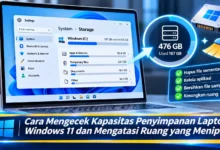
Langkah pertama dalam mengecek SSD adalah mengakses pengaturan Windows 11. Salah satu metode tercepat ialah menekan kombinasi tombol Windows + I pada keyboard untuk membuka halaman pengaturan. Setelah itu, buka kategori System, kemudian klik Storage. Halaman tersebut memperlihatkan kondisi penggunaan ruang komputer. Pada tahap berikutnya, buka bagian Advanced storage settings, lalu akses opsi Disks & volumes. Pada tampilan yang muncul, pengguna menemukan perangkat disk yang tersedia beserta pembagian volume pada setiap disk.
Ketika halaman Disks & volumes terbuka, tentukan drive NVMe yang akan dianalisis. Pastikan pengguna memilih perangkat disk yang benar, bukan hanya partisi penyimpanan. Pada tahap selanjutnya, tekan Properties untuk mengakses rincian perangkat. Pada halaman tersebut, cari bagian Drive health yang menampilkan data pemantauan. Ketika informasi NVMe berhasil dibaca, Windows akan menyediakan data yang tersedia mengenai Estimated remaining life, Available spare, dan Temperature. Langkah pengamatan ini tidak memerlukan akses langsung ke komponen fisik sehingga mudah dilakukan oleh pemilik perangkat.
Memahami Estimated Remaining Life Available Spare dan Temperature
Parameter penting yang pertama adalah Estimated remaining life, yaitu estimasi umur penyimpanan yang masih tersedia. Angka yang dilaporkan didasarkan pada estimasi produsen. Sebagai contoh, nilai 90 persen berarti sebagian kecil umur pakai terukur telah digunakan. Meskipun persentasenya membantu, angka tersebut tidak memastikan kapan SSD akan gagal. SSD dengan persentase tinggi masih memiliki kemungkinan kerusakan tak terduga. Dengan mempertimbangkan hal tersebut, hasil pengamatan perlu dipadukan dengan pencadangan rutin.
Indikator berikutnya adalah Available spare yang memberikan informasi mengenai cadangan media penyimpanan. Ruang cadangan internal ini digunakan oleh pengendali SSD untuk menangani blok penyimpanan bermasalah. Pengguna tidak boleh menyamakan Available spare dengan kapasitas bebas untuk menyimpan file. Sementara itu, Temperature menunjukkan suhu perangkat penyimpanan dalam derajat Celsius. Suhu yang meningkat dapat memengaruhi kinerja, terutama saat proses baca tulis berlangsung terus-menerus. Nilai suhu yang aman perlu disesuaikan dengan model SSD.
Arti Notifikasi Critical Warning pada Perangkat Penyimpanan
Windows 11 dapat memberikan peringatan ketika terdeteksi masalah kesehatan serius. Salah satu pemberitahuan adalah Spare capacity is low yang berarti kapasitas spare berada di bawah ambang batas produsen. Indikator kritis tambahan adalah Reliability is degraded yang berkaitan dengan penurunan keandalan. Kondisi tersebut dapat terjadi akibat kesalahan media. Tidak hanya itu, Drive is set to read-only mengindikasikan SSD tidak dapat menerima penulisan baru. Meskipun sebagian data tetap bisa diakses, kondisi tersebut harus ditangani dengan hati-hati.
Apabila Windows menampilkan peringatan kritis, pengguna perlu memprioritaskan penyelamatan data penting ke layanan cloud yang terpercaya. Tindakan pencegahan ini perlu menjadi prioritas sebelum troubleshooting yang rumit. Aktivitas baca tulis berlebihan pada drive yang sudah menunjukkan masalah dapat menambah beban. Sesudah cadangan diverifikasi, pengguna sebaiknya meninjau informasi kesehatan melalui Properties dan layanan dukungan teknis yang sesuai. Apabila kondisi drive tetap bermasalah, pertimbangkan penggantian SSD sebelum gangguan berkembang menjadi masalah yang lebih besar.
Alternatif Memeriksa SSD jika Drive Health Tidak Muncul
Sebagian SSD yang terpasang memiliki dukungan pemantauan dalam menu Storage. Tidak munculnya informasi tersebut bisa terjadi karena perbedaan teknologi penyimpanan. Microsoft secara khusus menyediakan SSD NVM yang kompatibel dengan sistem Windows. Ketika menggunakan drive yang tidak didukung, pengguna sebaiknya menggunakan perangkat pemeriksaan lain. Cara tambahan yang dapat digunakan adalah Windows PowerShell dengan instruksi pemeriksaan Get-PhysicalDisk. Melalui perintah tersebut, pengguna dapat melihat daftar drive termasuk informasi media serta kondisi perangkat. Walaupun PowerShell menyediakan informasi tambahan, hasilnya bergantung pada kemampuan pelaporan perangkat.
Sebagai metode tambahan, tersedia aplikasi diagnostik seperti CrystalDiskInfo atau utilitas resmi produsen SSD. Aplikasi tersebut memungkinkan pengguna memperoleh informasi SMART yang berkaitan dengan kondisi drive. Data diagnostik yang dapat diperiksa meliputi total waktu operasional, jumlah data tertulis, temperatur, dan informasi tingkat keausan. Walaupun detailnya lebih banyak, tidak semua aplikasi mendukung setiap model SSD. Untuk memperoleh hasil yang sesuai, pengguna disarankan memakai utilitas dengan asal yang jelas. Pemeriksaan kesehatan perangkat keras juga perlu dibedakan dari proses perbaikan struktur file, sehingga perintah CHKDSK tidak dapat dijadikan satu-satunya indikator umur SSD.
Langkah Praktis Merawat Penyimpanan SSD melalui Fitur Windows
Memeriksa kesehatan SSD NVMe merupakan kebiasaan yang bermanfaat untuk meminimalkan risiko gangguan penyimpanan. Berkat fasilitas Drive health, pengguna dapat mengakses indikator kesehatan tanpa harus memasang aplikasi tambahan. Cara mengaksesnya tersedia pada Settings, kemudian System, Storage, Advanced storage settings, Disks & volumes, dan Properties. Indikator yang tersedia meliputi Estimated remaining life, Available spare, dan Temperature yang mendukung evaluasi kesehatan perangkat. Meskipun demikian, angka kesehatan bukan kepastian mengenai waktu kegagalan.
Agar penggunaan SSD lebih aman, pengguna sebaiknya melakukan backup secara rutin serta memantau perubahan indikator. Jika notifikasi kritis muncul, segera periksa cadangan informasi sebelum mempertimbangkan tindakan perbaikan. Selain itu, penting untuk memahami bahwa tidak seluruh jenis penyimpanan memiliki fitur Drive health. Dengan pemahaman tersebut, risiko kehilangan data menjadi lebih mudah dikelola. Bagaimana pendapat Anda, apakah teknologi pemeriksaan penyimpanan otomatis sudah membantu menjaga kondisi komputer? Bagikan pengalaman Anda dalam memeriksa kesehatan SSD NVMe.